openLink
Mở URL hoặc deep link trong app hoặc trình duyệt hệ thống.
Mở một URL hoặc deep link trên device đích.
Đối số
Command openLink nhận một giá trị chuỗi duy nhất là link, hoặc các cặp key-value sau:
| Key | Mô tả |
|---|---|
link | Bắt buộc. URL hoặc link giao thức tùy chỉnh cần mở, như https://example.com hoặc awesomeapp://settings. |
autoVerify | Chỉ Android. Nếu true, cố gắng tự xác minh app của bạn để xử lý web link, bỏ qua hộp thoại chọn app. Trên Android 12 trở lên, cờ này cũng tự chấp nhận các thỏa thuận của Google Chrome nếu chúng xuất hiện. |
browser | Chỉ Android. Nếu true, buộc web link mở trong Google Chrome. |
Ví dụ sử dụng
Để mở một web link đơn giản, dùng cách viết tắt và đưa link vào:
- openLink: https://example.comBạn cũng có thể mở deeplink với giao thức tùy chỉnh:
- openLink:
    link: awesomeapp://settings
Android
Nếu dùng Android, bạn có thể buộc link mở trong trình duyệt bằng đối số browser: true.
- openLink:
    link: https://example.com
    browser: true
Hành vi theo nền tảng
Khi dùng openLink để test trên Android hoặc iOS, bạn cần chú ý hành vi riêng của từng hệ điều hành.
Xác minh app trên Android
Khi mở một web link mà app của bạn xử lý được, Android có thể hiện hộp thoại hỏi người dùng muốn dùng app nào.
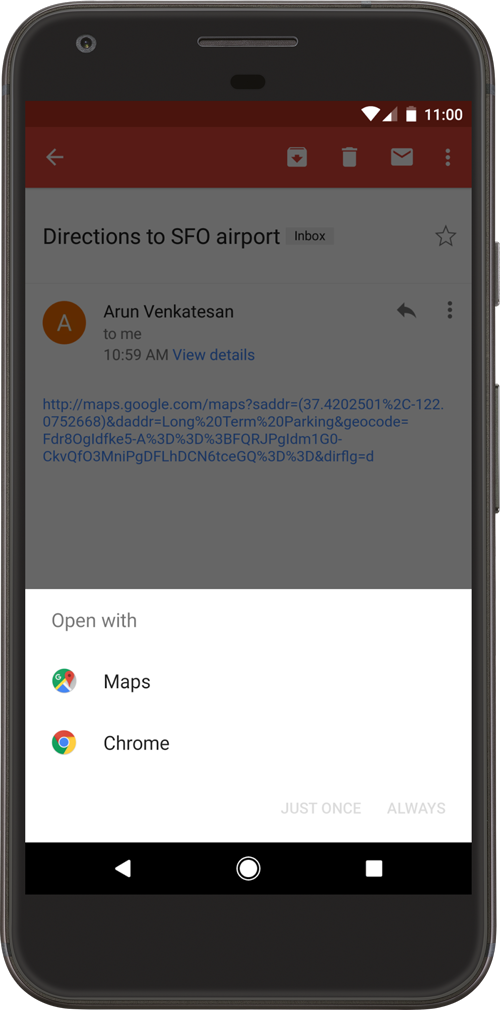
Để bỏ qua hộp thoại này, đặt đối số autoVerify thành true:
- openLink:
    link: https://example.com
    autoVerify: true
Trên Android 12 trở lên, web link mặc định mở trong trình duyệt web. Cờ autoVerify cũng có thể xử lý các thỏa thuận Google Chrome ban đầu nếu chúng hiện ra.
Xác nhận bảo mật trên iOS
Trên một số phiên bản iOS, hệ điều hành hiện hộp thoại xác nhận bảo mật lần đầu một app được mở từ deep link.
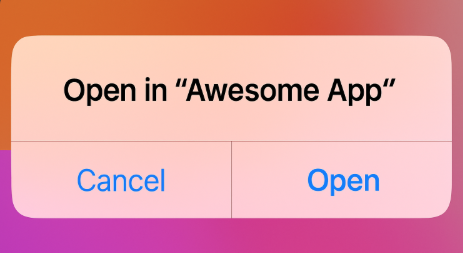
Chấp nhận hộp thoại này là lựa chọn vĩnh viễn cho Simulator đó và không bị ảnh hưởng khi xoá trạng thái app.
Bạn có thể cần xử lý hộp thoại này trong flow. Ví dụ sau dùng runFlow có điều kiện để chạm nút Open nếu hộp thoại bảo mật xuất hiện.
- openLink:
    link: awesomeapp://settings
- runFlow:
    when:
      visible: 'Open in "Awesome App"'
    commands:
      - tapOn: Open